Analisis Data Nonparametrik SPSS
spsslogo Pada bagian ini akan dibahas cara menggunakan SPSS untuk analisis data nonparametrik yaitu pengujian Chi-Square, Binomial, Runs Test, Uji Kolmogorov-Smirnov, Uji Dua Contoh Bebas, Uji K Contoh Bebas, Uji 2 Contoh Berhubungan, Uji K Contoh Berhubungan.
1. Pengujian Chi-Square : Pilihlah Menu Analyze -> Nonparametric Tests -> Chi Square…
2. Binomial : Pilihlah Menu Analyze -> Nonparametric Tests -> Binomial…
3. Runs Test : Pilihlah Menu Analyze -> Nonparametric Tests -> Runs…
4. Uji Kolmogorov-Smirnov : Pilihlah Menu Analyze -> Nonparametric Tests -> 1-Sample K-S
5. Uji Dua Contoh Bebas : Pilihlah Menu Analyze -> Nonparametric Tests -> 2 Independent Sample
6. Uji K Contoh Bebas : Pilihlah Menu Analyze -> Nonparametric Tests -> K Independent Sample
7. Uji 2 Contoh Berhubungan : Pilihlah Menu Analyze -> Nonparametric Tests -> 2 Related Sample
8. Uji K Contoh Berhubungan : Pilihlah Menu Analyze -> Nonparametric Tests -> K Related Sample
Tampilkan postingan dengan label spss. Tampilkan semua postingan
Tampilkan postingan dengan label spss. Tampilkan semua postingan
Kamis, 23 Februari 2012

Analisis Data Sederhana 2 SPSS
Pada bagian ini akan dibahas dua contoh inferensia statistik yaitu analisis korelasi linier sederhana dan analisis regresi linier sederhana.
Untuk mempermudah penjelasan, kita gunakan data di bawah ini :
Pendapatan : 4 5 4 6 4 5 4 6 7 5
Pengeluaran : 1 2 3 2 2 3 2 4 4 2
1. Korelasi Linier Sederhana
Pada data editor masukan peubah pendptn dan penglrn, kemudian input semua datanya. Berikutnya pilih Analyze – Correlate – Bivariate. Pada layar akan muncul :

Klik pendptn kemudian tekan shift tahan dan klik penglrn. Klik tanda segitiga untuk memindahkan peubah tadi ke kotak Variables. Di tengah terdapat tulisan Correlation Coefficients, pilihlan Pearson untuk korelasi produk momen pearson, atau Kendall’s tau-b untuk korelasi Tau Kendall, atau Spearman untuk korelasi peringkat spearman. Kemudian di bagian bawah terdapat Tulisan Test of Significance, pilihlah Two-tailed untuk pengujian dua arah, atau pilih One-tailed untuk pengujian satu arah (dibahas di pengujian hipotesis). Berikutnya klik OK.
Output dari analisis diatas ialah sebagai berikut :

Dari output di atas dapat ditentukan bahwa nilai r = 0.651. Kemudian dapat disimpulkan bahwa antara peubah pendapatan dan pengeluaran terdapat hubungan yang kuat dan searah karena P-value = Sig (2-tailed)=0.042 lebih kecil dari taraf nyata = alpha = 5%.
2. Regresi Linier Sederhana
Untuk menentukan hubungan matematis yang linier antara 2 peubah maka dilakukan analisis regresi linier sederhana. Hasil dari suatu analisis regresi linier sederhana adalah persamaan linier Y = a + bX. Pada contoh di atas kita misalkan bahwa pengeluaran merupakan fungsi dari pendapatan sehingga persamaan yang akan dibentuk ialah penglrn = a + b pendptn.
Pada data editor sesudah data diinput semua, pilihlah Analyze – Regression – Linear … Pada layar akan muncul gambar berikut :

Pindahkan peubah pendptn ke kotak Independent(s) dan peubah penglrn ke kotak Dependent. Kemudian Klik OK. Pada layar akan nampak output window sebagai berikut :

R-square menunjukan seberapa besar keragaman dalam nilai Y dipengaruhi oleh hubungan liniernya dengan X. Atau dengan bahasa sederhananya seberapa bagus persamaan linier yang sudah dibentuk. Semakin tinggi R-square (makin mendekati nilai 1) semakin bagus persamaan liniernya. Tidak ada patokan yang pasti untuk menunjukan suatu regresi bagus atau tidak namun sebagai ancar-ancar nilai R-square 0.70 sudah memadai.
Kemudian tulisan Sig. atau Significance atau P-value = 0.042 digunakan untuk menguji apakah parameter regresi b sama dengan nol atau tidak. Jika P-value lebih kecil dari 0.05 maka tolak H0 artinya parameter regresi b tidak sama dengan nol.

Persamaan regresi yang terbentuk adalah penglrn = -0.5 + 0.6 pendptn ;atau Y = -0.5 + 0.6 X ; Nilai konstanta -0.5 dan statistik 0.6 kemudian diuji apakah berbeda nyata dengan 0 atau tidak. Caranya dengan membandingkan nilai Sig. (significance) dengan taraf nyata = alpha yang ditentukan (umumnya 5%). Jika Sig. < alpha maka tolak H0 artinya berbeda nyata. Pada kasus di atas konstanta tidak berbeda nyata sedangkan statistik pendptn berbeda nyata. (asumsi: bahwa hipotesis telah dinyatakan H0: t = 0, H1 : t tidak sama dengan 0)
Memulai SPSS
Klik ikon SPSS pada windows anda, atau pada start menu. Pada saat menjalankan SPSS, maka pertama kali kita akan dibawa pada gambar seperti di bawah ini :
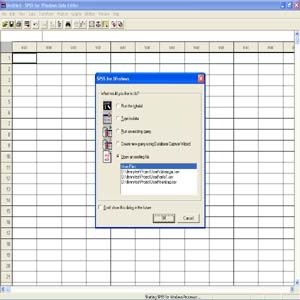
Klik type in data kemudian klik Ok, maka kita akan masuk pada gambar seperti berikut :
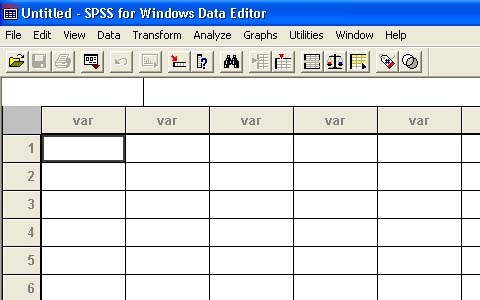
Gambar di atas adalah data editor, perlu diketahui bahwa ruang kerja SPSS for Windows Ver.9 terdiri atas 3 lembar kerja yaitu Data Editor (seperti gambar di atas), syntax window, output window.
Data editor, digunakan untuk memasukan data. Dengan adanya lembar kerja ini maka pengguna tidak perlu menggunakan data editor yang lain untuk memasukan data. Namun demikian SPSS menyediakan fasilitas import data untuk data yang diinput menggunakan text editor maupun spreadsheet.
Syntax Window, merupakan lembar kerja yang disediakan SPSS untuk menuliskan SPSS secara Batch Mode melalui penulisan perintah-perintah secara langsung.
Output Window, merupakan lembar kerja yang berguna untuk menampilkan hasil proses SPSS. Kita dapat mengedit gambar maupun tulisan yang ada di window ini.
Untuk mengakhiri SPSS, pilihlah file kemudian klik Exit.
Pengujian Hipotesis SPSS
Pada bagian ini akan dibahas pengujian beda dua nilai tengah. Perhatikan contoh kasus berikut :
Kasus 1 : Seorang manajer penjualan akan menilai kinerja sales coordinator daerah A dan B (ceteris paribus). Di bawah ini disajikan data penjualan masing-masing salesman/salesgirl (dalam juta rupiah):
Daerah A : 10 8 9 11 12 14 6 12 9 11
Daerah B : 8 9 8 10 12 10 8 6 8 13
Siapakah yang memiliki kinerja paling baik apakah sales coordinator daerah A atau daerah B ? Asumsikan ragam tiap daerah ialah sama (equal variance)
Untuk menjawab pertanyaan tersebut menggunakan SPSS maka lakukan langkah-langkah berikut :
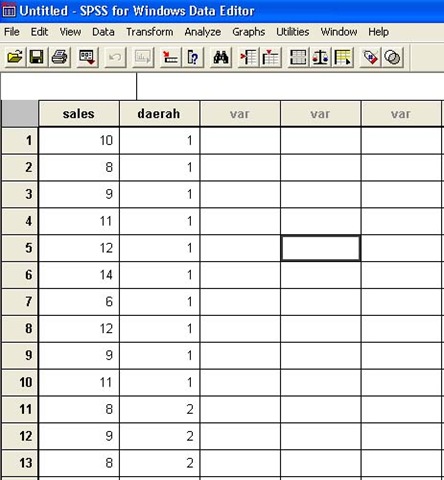
1. Input data tersebut menggunakan metode yang sudah dipelajari pada Penyiapan Data. Supaya data tersebut dapat dianalisis maka perlu sedikit dimodifikasi menjadi sebagai berikut :
Sales : 10 8 9 11 12 14 6 12 9 11 8 9 8 10 12 10 8 6 8 13
Daerah : 1 1 1 1 1 1 1 1 1 1 2 2 2 2 2 2 2 2 2 2
Nilai 1 dan 2 pada daerah menunjukan kelompok data pertama dan data kedua. Nilai 1 artinya daerah A, Nilai 2 artinya daerah B. Hasil penginputan data tersebut seharusnya nampak seperti gambar di bawah ini :
2. Berikutnya klik menu Analyze, Compare Means, Independent-Samples T Test. Pada layar akan muncul kotak dialog sebagai berikut :
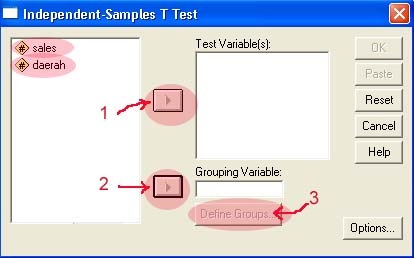
3. Kemudian arahkan kursor ke sales, selanjutnya klik segitiga (angka 1) untuk memindahkan sales ke kotak Test Variable(s). Berikutnya arahkan kursor ke daerah dan klik segitiga (angka 2). Selanjutnya klik Define Groups (angka 3). Pada layar akan muncul kotak dialog sebagai berikut :

4. Pada Group 1: ketikan 1 dan pada Group 2 ketikan 2. Klik Continue. Berikutnya akan muncul kotak dialog sebelumnya, klik OK. Selanjutnya akan muncul output windows sebagai berikut :
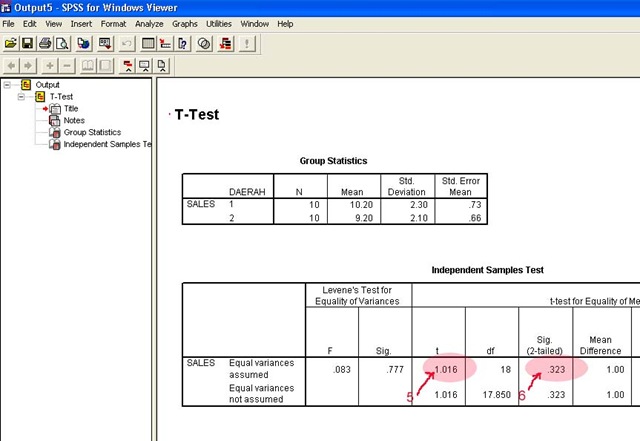
5. Angka 5 pada gambar di atas menunjukan nilai t-hitung = 1.016 dan Sig. (2-tailed) = 0.323. Artinya jika kita membuat hipotesis sebagai berikut (pada taraf nyata 5 %):
H0 : Tidak ada perbedaan nilai tengah penjualan antara daerah A dengan daerah B
H1 : Terdapat perbedaan nilai tengah penjualan antara daerah A dengan daerah B
maka dapat disimpulkan H0 diterima artinya “Tidak ada perbedaan nilai tengah penjualan antara daerah A dengan daerah B”. (Bandingkan sig. (2-tailed) dengan taraf nyata, jika sig. >= taraf nyata maka terima H0, jika sig. < taraf nyata maka terima H0)
6. Pertanyaan Kasus 1 di atas dapat dijawab bahwa kinerja antara sales coordinator daerah A dengan daerah B adalah sama.
7. Anda dapat menyimpan output di atas dengan mengklik menu File kemudian pilih save. Isikan nama yang dikehendaki. Atau anda dapat langsung menyalin output di atas ke microsoft word dengan cara klik T-Test di kotak sebelah kiri atas, kemudian pilih menu Edit dan copy object. Kemudian buka ms-word dan ketik Ctrl-V.
Penyiapan Data SPSS
Untuk mempersiapkan data terdapat beberapa pilihan yaitu menginput data langsung pada data editor atau mengimport data dari text editor (ms-word, word perfect) maupun spreadsheet dan program aplikasi lainnnya (dBase, Fox Pro, Access, Lotus, Excel). Perlu diketahui bahwa SPSS for windows membagi skala peubah menjadi tiga bagian (dibahas di pendahuluan) yaitu scale, ordinal, dan nominal. Scale yaitu untuk peubah nisbah dan selang.
1. Penggunaan data editor
Tampilan awal data editor adalah seperti di bawah ini :

Bagi anda yang sudah familiar dengan microsoft excel, tampilan data editor SPSS di atas terlihat sangat mirip. Bagian lajur (ditandai angka 1) menunjukan kasus / record, sedangkan bagian kolom (ditandai angka 2) menunjukan peubah / field. Perpotongan antara lajur dan kolom disebut dengan cell (ditandai oleh angka 3). Untuk mempermudah, kita akan menginput data di bawah ini :
Tabel 1. Nilai ekonomi makro (Y), jumlah jam belajar per minggu (X1) dan nilai pengantar ilmu ekonomi (X2) Mahasiswa Universitas Persatuan
| Mahasiswa | Makro (Y) | Jam (X1) | PIE (X2) |
| 1 | 40 | 1 | 30 |
| 2 | 44 | 1 | 35 |
| 3 | 49 | 2 | 42 |
| 4 | 53 | 2 | 47 |
| 5 | 60 | 3 | 50 |
| 6 | 65 | 3 | 62 |
| 7 | 69 | 4 | 64 |
| 8 | 78 | 5 | 71 |
| 9 | 85 | 6 | 79 |
| 10 | 92 | 7 | 85 |
Pada data editor klik sembarang sel (sebaiknya sel paling pojok kiri atas) kemudian klik menu Data (pada deretan File Edit View Data Transform Analyze …). Atau bisa langsung double click pada kata var (angka 2 gambar di atas). Pada layar akan tampak kotak dialog sebagai berikut :

Klik kata VAR00001 (angka 4) pada Variable Name dan gantikan dengan nama peubah yang kita inginkan, dalam hal ini ketikan makro (perlu diketahui pada SPSS ini jumlah karakter yang bisa dimasukan adalah 8 karakter maksimum, dan tidak diijinkan menggunakan karakter sebagai berikut : “,.+-!@#$%^&)(* ) . Berikutnya klik Type…(angka 5) untuk mengubah deskripsi peubah (Variable Description). Pada layar akan muncul kotak dialog sebagai berikut :

Karena data yang akan kita input tanpa desimal maka isikan angka 0 pada Decimal Places (angka 6 di gambar). Kemudian Klik Continue maka kita akan dibawa kembali ke kotak dialog “Define Variable”. Klik Ok. Pada layar akan muncul data editor kembali. Ulangi langkah-langkah di atas untuk mengganti VAR0002 dengan jam dan VAR0003 dengan PIE. Langkah berikutnya ialah memasukan nilai untuk masing-masing peubah pada tiap sel hingga selesai. Jika anda melakukan langkahnya dengan benar maka hasil akhirnya akan tampak sebagai berikut :

Langkah berikutnya ialah menyimpan data, caranya klik menu File kemudian klik Save. Atau dapat langsung mengklik simbol tanda disket pada toolbar.

Ketikan nama file (maksimum 8 karakter), misalnya Latihan, sesuaikan drive dan directory serta subdirectorynya kemudian jika sudah siap klik Save.
2. Mengimport data dari Microsoft Excel
Misalkan anda telah menginput tabel 1 di atas menggunakan microsoft excel, untuk menggunakan data tersebut di SPSS maka anda harus mengimport data tersebut melalui langkah-langkah berikut :
Pastikan jendela yang tampil di layar adalah jendela data editor, kemudian klik menu File dan Pilih Database Capture, kemudian pilih New Query. Maka pada layar akan tampil kotak dialog sebagai berikut :

Pilihlah Excel Files (angka 8), kemudian klik Next >. Berikutnya pada layar akan muncul kotak dialog Select Workbook. Isikan nama file excel yang akan kita import, misal latihan.xls. Kemudian Klik Ok. Pada layar akan muncul :

Klik dan tahan Sheet1$ di kotak sebelah kiri kemudian drag ke kotak sebelah kanan dan lepaskan. Kemudian klik Finish.
Sebetulnya ada cara lain yang lebih mudah untuk memindahkan data ms. excel ke SPSS. Caranya yaitu buka file xls di program microsoft excel. Buka worksheet dan sheet yang berisi data, kemudian pilih dan sorot semua data yang akan dipindahkan. Ketik Ctrl-C. Kemudian buka data editor SPSS, arahkan kursor di sel pojok kiri atas dan ketik Ctrl-V. Jika data belum muncul juga, double klik sel pojok kiri atas, kemudian ketik Ctrl-V.
Analisis Data Sederhana 1 SPSS
Pada bagian ini akan dibahas cara menyajikan data secara deskriptif yaitu menampilkan mean, maksimum, minimum, ragam, simpangan baku, galat baku, kemencengan, dan keruncingan serta bentuk grafik yaitu histogram, poligon, boxplot, stem and leaf. Juga akan dibahas dua contoh inferensia statistik yaitu analisis korelasi linier sederhana dan analisis regresi linier sederhana.
Untuk mempermudah penjelasan, kita gunakan data di bawah ini :
Pendapatan : 4 5 4 6 4 5 4 6 7 5
Pengeluaran : 1 2 3 2 2 3 2 4 4 2
1. Statistik Deskriptif
Untuk menampilkan mean, maksimum, minimum, ragam, simpangan baku, galat baku, kemencengan, dan keruncingan lakukan langkah sebagai berikut : Pada data editor buatlah peubah Pendptn dan Penglrn untuk pendapatan dan pengeluaran. Kemudian ketiklah semua nilai datanya. Hasil pengetikan tersebut akan tampak sebagai berikut :
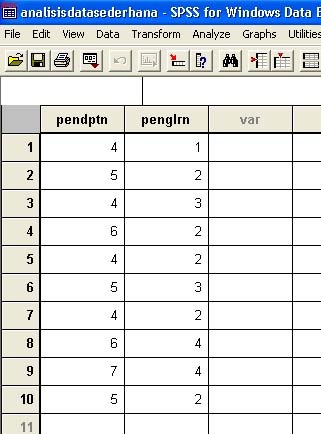
Langkah selanjutnya ialah klik menu Analyze – Descriptive Statistics – Descriptive…, pada layar akan muncul kotak dialog sebagai berikut :
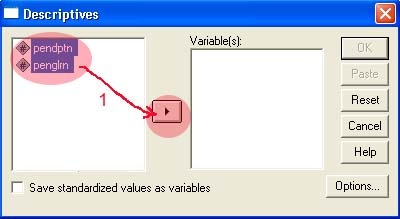
Arahkan kursor ke pendptn, kemudian tekan shift tahan dan klik penglrn. Selanjutnya klik tanda segitiga untuk memindahkan peubah ke kotak sebelah kanan. Berikutnya klik Options di pojok kanan bawah, sehingga muncul gambar berikut :
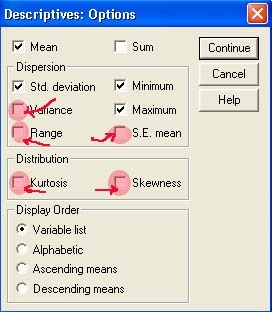
Beri tanda centang pada statistik yang diinginkan Variance untuk ragam, Range untuk kisaran, S.E. mean untuk galat baku, kurtosis untuk keruncingan kurva, dan skewness untuk kemencengan kurva. Kemudian klik Continue, dan Klik Ok. Pada layar akan tampak output SPSS sebagai berikut :
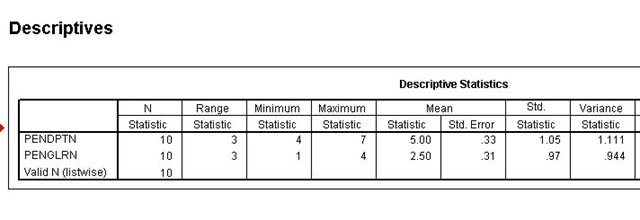
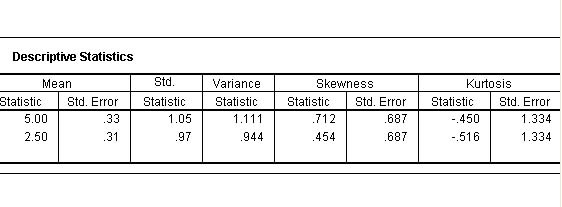
2. Bentuk Grafik
Histogram : Pilihlah menu Graphs – Histogram. Berikutnya pada layar akan muncul kotak dialog sebagai berikut :
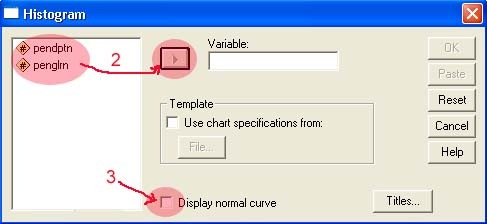
Pilihlah peubah yang akan dibuat histogramnya kemudian klik tanda segitiga (angka 2) untuk memindahkan peubah tersebut ke kotak sebelah kanannya. Jika diperlukan tampilan kurva normal maka centang kotak di sebelah kiri Display normal curve (angka 3). Kemudian klik OK. Pada layar akan muncul output windows sebagai berikut :

Boxplot : Pilihlah menu Graphs – Boxplot. Berikutnya pada layar akan muncul kotak dialog sebagai berikut :
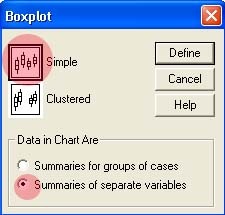
Klik kotak di sebelah kiri tulisan Simple dan centang tanda bulat di sebelah kiri Summaries of separate variables. Kemudian Klik Define. Gambar di bawah ini akan muncul :
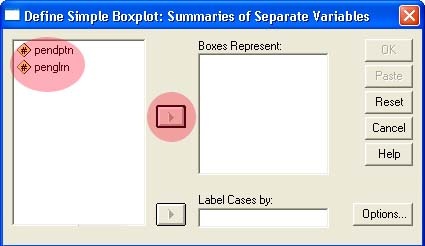
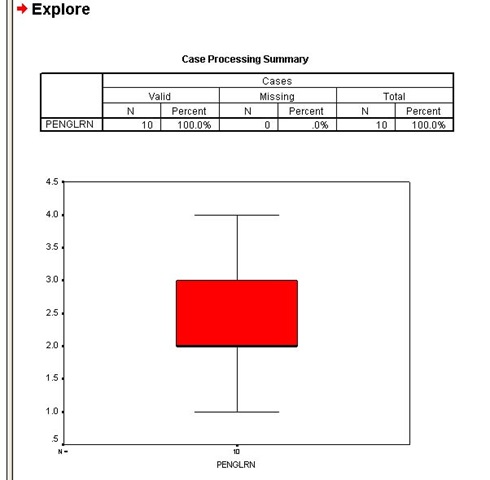
Pilihlah peubah yang akan dibuat boxplotnya kemudian klik tanda segitiga untuk memindahkan ke kotak Boxes Represent. Kemudian Klik OK. Pada output window akan tampak sebagai berikut :
Langganan:
Postingan (Atom)